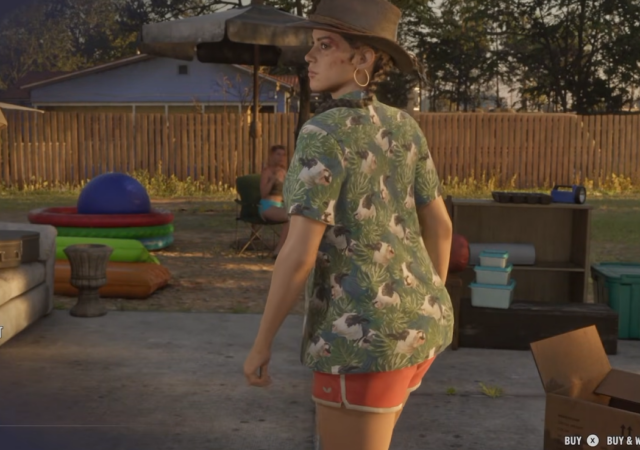
Uno dei primi cambiamenti che si notano in GTA 6, non appena l’azione entra nel vivo, è la forma del mirino. Nei precedenti giochi di GTA , e persino in Red Dead Redemption 2 , i giocatori si erano abituati a quel piccolo punto sullo schermo come mirino, ma ora è stato sostituito da una nuova forma con tre trattini.
POTREBBE INTERESSARTI:
La buona notizia è che puoi cambiare la forma tramite le impostazioni e il vecchio punto singolo è ancora un’opzione. Inoltre, hai a disposizione altre opzioni che ti permettono di personalizzare ulteriormente il reticolo e goderti al meglio l’utilizzo delle tue armi .
Come cambiare il mirino in GTA 6
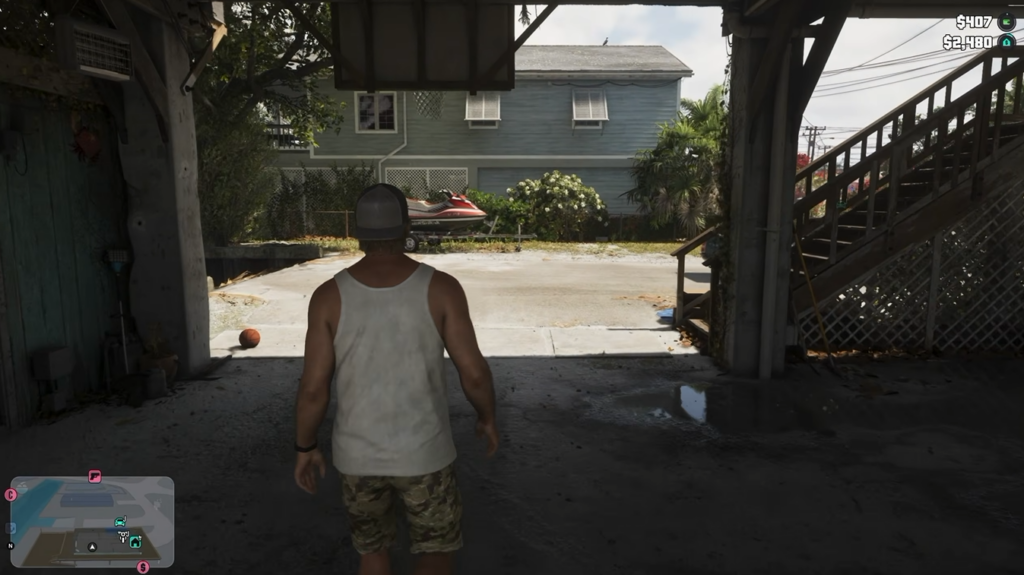
Metti in pausa il gioco e vai al menu Impostazioni. Ora, vai alla scheda Interfaccia utente e scorri fino in fondo finché non trovi la sezione Mirino. Qui hai diverse opzioni per personalizzare il mirino, ma quella che ti interessa è la Forma del mirino, che offre quattro opzioni:
- Complesso: Questo è il mirino predefinito del gioco con tre trattini.
- Semplice: questo modello presenta un singolo punto al centro e un cerchio attorno. È un’ottima opzione sia per armi di precisione che per fucili a canna liscia.
- Dot: Questo è il mirino vecchio stile della serie GTA . Sullo schermo compare un singolo punto, e basta.
- Nessuno: Questa opzione è pensata per i giocatori più esperti o per chi preferisce un approccio più realistico al combattimento con le armi. Non avrai alcun indicatore sullo schermo a guidarti nella mira .
Oltre alla forma, è possibile personalizzare anche le dimensioni del reticolo con due diverse opzioni.
È disponibile anche l’opzione “Mirino centrale permanente”. Attivandola, il mirino centrale sarà sempre visibile sullo schermo, indipendentemente dal fatto che tu abbia un’arma equipaggiata o meno.
Il gioco permette inoltre di modificare la trasparenza del mirino in due diverse situazioni: quando si mira con il mirino e quando si ha l’arma equipaggiata ma non si sta ancora mirando.
Infine, il gioco permette anche di personalizzare la traiettoria dei proiettili, sia per gli oggetti da lancio che per gli esplosivi. È possibile disattivare completamente la traiettoria per rendere il gameplay più realistico, oppure impostarla in modalità “toggle”, attivando o disattivando la visualizzazione della traiettoria premendo R3 o R durante il gioco.